Password manager: sådan vælger du og flytter dine adgangskoder sikkert
En praktisk guide til at vælge en password manager, beskytte din hovedadgangskode og flytte eksisterende logins uden at efterlade usikre kopier.
Af Sebastian J · 28. oktober 2026 · 4 min læsning
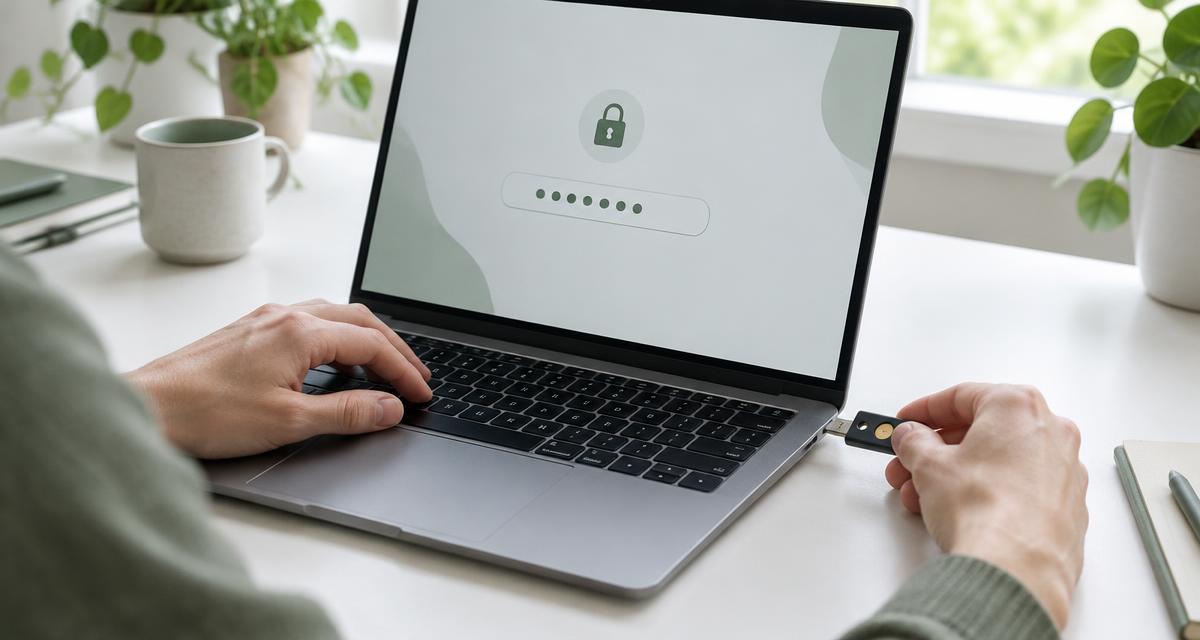
En password manager hjælper dig med at oprette og gemme forskellige adgangskoder til dine konti. Det afgørende er ikke at finde den længste funktionsliste, men at vælge en løsning, du kan bruge konsekvent på dine enheder — og gendanne adgangen til, hvis telefonen bliver væk.
Hvilken type passer til dig?
En løsning med synkronisering i skyen er praktisk, når du bruger både telefon og computer. En lokalt gemt adgangskodeboks giver dig mere direkte kontrol over filen, men kræver, at du selv tager ansvar for kopier, overførsel og gendannelse. Ingen af modellerne fjerner behovet for at beskytte enhederne og holde programmerne opdateret.
Vælg ud fra din hverdag: bruger du flere platforme, deler du enkelte konti med familien, eller skal et lille team kunne fjerne en medarbejders adgang? De spørgsmål er vigtigere end et tilfældigt antal ekstra funktioner.
Sammenlign på disse punkter
- Understøtter løsningen dine telefoner, computere og browsere?
- Kan den generere lange, tilfældige og unikke adgangskoder?
- Kan du beskytte selve boksen med multifaktorlogin?
- Er eksport og en dokumenteret gendannelsesprocedure tilgængelig?
- Kan du dele enkelte logins uden at dele hele boksen?
- Hvad sker der med data og adgang, hvis du opsiger abonnementet?
Undersøg de aktuelle vilkår hos udbyderen. En gratis løsning kan være tilstrækkelig, men krav til enheder, deling og gendannelse kan gøre en anden plan mere relevant. Denne guide er ikke en laboratorietest eller en rangliste over produkter.
Beskyt hovedadgangskoden
Hovedadgangskoden skal være lang, unik og ikke genbruges til din e-mail. En sætning af tilfældigt valgte ord kan være lettere at huske end en kort kode med forudsigelige udskiftninger. Aktivér den stærkeste ekstra loginbeskyttelse, løsningen understøtter, og opbevar gendannelseskoder separat og sikkert.
Gendannelse varierer mellem tjenester. Nogle kan ikke hjælpe, hvis både hovedadgangskode og gendannelsesmetode er væk. Læs proceduren, før du flytter vigtige konti, og sørg for, at du også kan få adgang uden din daglige telefon.
Flyt dine logins i en kontrolleret rækkefølge
- Installér fra udbyderens officielle hjemmeside eller en officiel appbutik.
- Opret boksen, aktivér ekstra loginbeskyttelse og gem gendannelseskoderne.
- Prøv først et mindre vigtigt login på både computer og telefon.
- Importér de øvrige logins, og undersøg, om eksportfilen indeholder læsbare adgangskoder.
- Fjern eksportfilen fra almindelige mapper, papirkurv og eventuel automatisk synkronisering, når importen er kontrolleret.
- Udskift genbrugte adgangskoder, begyndende med e-mail og andre vigtige konti.
En import gør ikke gamle koder stærkere. Arbejd dig derfor gennem kontiene gradvist, og kontrollér, at det nye login virker, før du går videre. Undgå at opbevare en ubeskyttet eksport som din permanente backup.
Autofyld er en hjælp, ikke en garanti
Hvis boksen ikke tilbyder en adgangskode på en side, du forventer at kende, bør du kontrollere domænet. Kopiér ikke automatisk koden over. Et falsk login kan ligne det rigtige visuelt, og du kan stadig blive snydt til at godkende et login eller udlevere en engangskode.
Ofte stillede spørgsmål
Kan jeg nøjes med browserens adgangskoder?
Det kan være praktisk, hvis du bruger samme økosystem på alle enheder. Sammenlign især kontobeskyttelse, gendannelse og deling med dine behov, før du vælger.
Skal alle koder udskiftes på én gang?
Prioritér genbrugte eller kendt lækkede koder og dine vigtigste konti. En kontrolleret proces er bedre end at ændre så hurtigt, at du mister adgang.
Kilder og næste skridt
Guiden bygger på CISA: Brug en password manager. Læs også vores samlede guide til online sikkerhed og guide til phishing.